Friday, March 4, 2016

CARA MENGINSTALL DEBIAN SECARA CLI DI VIRTUALBOX


Assalamualaikum warahmatullahi wabaratuh,
Pada kesempatan kali ini kita akan belajar menginstall salah satu sistem operasi varian linux yakni debian. Seperti biasa bahan yang perlu temen-temen siapin yakni debian os , kalau temen-temen belum punya bisa download disini Debian

Langsung saja kita mulai proses installasinya

1. Buka VirtualBox, lalu klik new

2. Atur deskripsi mesin sesuai kebutuhan system require, kemudian klik create

3. Atur penyimpanan file mesin virtual debian, lalu klik create

4. Klik Debian lalu klik start

5. Masukkan file installer/iso Debian, caranya klik icon folder yang bertanda panah hijau

jika sudah ketemu file iso debiannya lakukanlah double klik, kemudian tekan enter 

 6. Proses installasi pun sudah mulai berjalan, tunggu sejenak

7. Tekan Enter

8. Pilih "English" sebagai bahasa yang akan dipakai dalam proses installasi

9. Pilih Lokasi, karena kita ada di Indonesia mari kita pilih negara kita tercinta, caranya pilih other, Enter

 kemudian pilih asia, Enter

kemudian pilih indonesia, Enter

10. Memilih tipe keyboard, kita pakai American English, Enter

 11. Ketika ada proses configuring network with dhcp, segera tekan enter untuk men-cancel proses ini. kenapa kita harus melakukan ini ? agar interfaces network kita tidak tersetting secara dhcp.

Tekan enter

Pilih do not configure the network at this time, Enter

12. Berikan nama untuk hostname, bebas terserah kita mau ngetik apa. kemudian enter

13. Pilih zona waktu, karena saya berada di semarang (+7UTC) saya memilih jakarta, enter

14. Proses partisi Harddisk, kita gunakan metode otomatis saja biar mudah, pilih yang paling atas, enter

Memilih harddisk mana yang akan kita partisi, karena kita hanya memakai satu buah harddisk  langsung tekan enter saja

Bagian drive mana yang akan kita partisi, kita pilih all files lalu tekan enter

Yap harddisk sudah hampir terpartisi, pilih finish

Apakah kita benar-benar ingin mempartisi harddisk ? pilih yes, enter

 16. Membuat password root, boleh diisi sesuai keinginan kita, kemudian enter

verifikasi passwork root, masukan ulang password root yang kita buat tadi, kemudian enter

17. Membuat user, isi sesuai keinginan kita, enter

 Username untuk akun, kita samakan saja dengan user yang sebelumnya, kemudian enter

18. Memberi password untuk user, boleh diisi sesuai keinginan kita namun tidak boleh sama dengan password untuk root, kemudian enter

Verifikasi password user, masukan kembali password untuk user

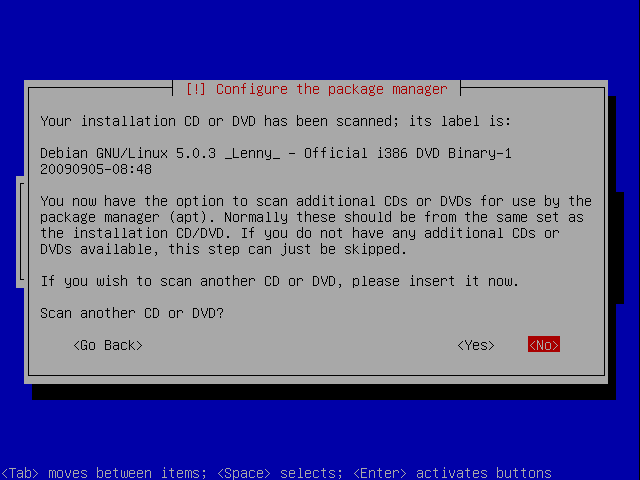
 19. Proses scanning CD/DVD, karena pada tutorial ini kita cuman memakai satu file os debian kita pilih No, namun jika anda memiliki banyak file os debian silahkan pilih yes.
19. Partisipasi dalam package survey, kita pilih No kemudian enter

20. Pilih paket apa saja yang akan diinstall, cara memilihnya dengan menekan tombol spasi,

Kita pilih paket system saja, kemudian enter

 21. Grub Loader, grup loader adalah sebuah grup yang berfungsi untuk menampilkan dan memanage system operasi yang terdapat dalam komputer, kita pilih Yes, kemudian enter

22. Yap proses installasi sudah selesai, enter

 23. Dan seperti inilah hasilnya sistem operasi debian yang telah kita selesaikan installasinya

Root mode

Share:

Wednesday, March 2, 2016

CARA MENGINSTALL MIKROTIK ROUTER OS DI VIRTUALBOX

Assalamualaikum warahmatullahi wabarakatuh.
Pada tuorial kali ini kita akan belajar bagaimana caranya menginstal Mikrotik OS di VirtualBox. Bahan yang musti temen-temen siapin yakni: Mikrotik'os dan VirtualBox , jika anda belum punya bisa download disini :
MIKROTIK
VIRTUALBOX

Oke kalau bahannya udah siap mari kita mulai :
1. Buka VirtualBox, kemudian klik New untuk membuat mesin baru

2. Di tahap kedua ini kita akan dihadapkan pada beberapa form yang harus kita isi, yakni :
ü  Name     : Nama system operasi yang akan kita install, contohnya : mikrotik
ü  Type      : Jenis system operasi yang akan kita install, contohnya : Microsoft windows jika kita ingin menginstall windows 8
ü  Version : Versi system operasi yang akan kita install apakah 32 bit atau 64 bit
ü Memory size : sama halnya dengan fungsi RAM pada komputer asli. diisi sesuai minimum system require sistem operasi yang akan diinstall. Contohnya windows 8 memiliki minimum system require 1GB, maka jika ingin mengintall windows 8 pada VirtualBox memory size-nya juga harus diisi 1GB
ü Harddisk : Jenis harddisk yang akan kita pakai, disini kita menggunakan harddisk virtual
 Isi form diatas seperti gambar dibawah ini dan klik create

3. Pilih tempat dimana akan disimpan file virtual mesin, caranya klik lambang folder dengan panah hijau seperti gambar dibawah
lalu akan muncul dialogbox yang menawarkan tempat penyimpanan file virtual mesin, klik save jika anda sudah menentukan dimana file tersebut akan disimpan

4. Mesin Virtual untuk mikrotik sudah jadi, sekarang saatnya menginstall router os mikrotik, klik start

5. Masukkan disk iso mikrotik yang telah disiapkan sebelumnya, caranya klik icon folder yang berpanah hijau seperti gambar dibawah
Kemudian pilih mikrotik, 

6. Klik start

7. Proses installasi pun sudah mulai berjalan

8. Selanjutnya pada tahap ini kita akan dihadapkan pada pilihan paket atau fitur apa saja yang akan kita install. Tombol SPASI berfungsi untuk menandai beberapa paket, tombol A untuk menandai semua paket secara langsung, tombol M berfungsi untuk menghilangkan semua tanda, tombol P dan N berfungsi sebagai arah, tombol I menginstal paket yang telah dipilih. Pada tutorial ini kita install system saja, tekan tombol  I

9. Dan hasilnya akan seperti gambar dibawah ini, kita tekan N  untuk menghapus seluruh konfigurasi dalam harddisk

9. Muncul peringatan apakah kita benar-benar ingin menghapus isi harddisk atau tidak, kita tekan Y

10. Proses installasi system pun berjalan
Proses installasi sudah selesai, tekan enter untuk reboot.

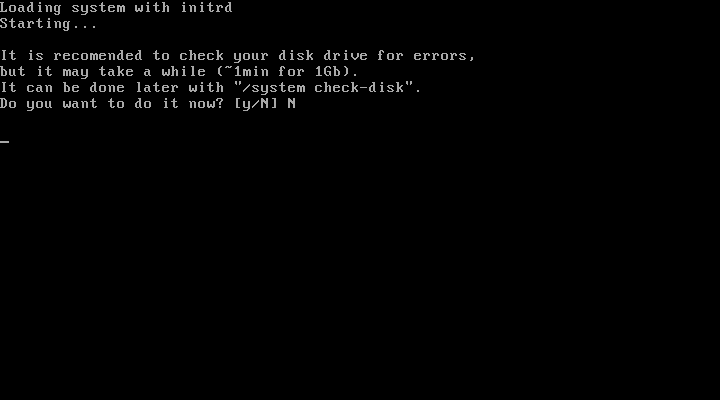
11. Setelah reboot selesai, muncul dialog lagi untuk pengecekan error harddisk, tekan Y

12. Jika pengecekan harddisk sudah selesai, mikrotik pun sudah siap kita gunakan


Share:

Tuesday, March 1, 2016

MEMASANG ANTI COPAS PADA BLOG

Assalamuailkum warahmatullahi wabarakatuh, apa kabar sahabat blogger ? Semoga anda semua dalam keadaan yang baik. Bagaimana jika ada orang yang mengcopy-paste karya anda tanpa ijin ?Suatu kondisi yang cukup menjengkelkan bukan ketika ada orang mengcopy-paste tulisan anda tanpa ijin. Nah pada kesempatan kali ini saya akan membagikan cara agar tulisan anda di blog tidak dapat di CTRL+C CTRL+V alias dicopas ataupun di CTRL+U atau dibuka source kodingnya. Pada tutorial ini saya menggunakan blog yang berdomain di blogspot, namun tutorial ini bisa juga diterapkan untuk blog yang berdomain pada selain blogspot seperti wordpress.com atau yang lainnya. Oke langsung saja kita mulai :

1. Buka Browser Anda, disini kebetulan saya memakai google chrome
2. Ketik alamat domain dimana anda membuat blog, karena saya menggunakan blogspot jadi pada address bar saya ketik "blogspot.com".
3. Setelah berhasil masuk ke blogspot.com selanjutnya kita masuk ke blog 
4. Kemudian masuk ke bagian template
 5. Klik edit html
5. Kemudian kita akan masuk pada workspace html nya
6. Cari tag </body>

7. Masukkan koding berikut ini diatas tag </body>

<script language=JavaScript>
<!--

//Disable right mouse click Script
//By Maximus (maximus@nsimail.com) w/ mods by DynamicDrive
//For full source code, visit http://www.dynamicdrive.com

var message="Function Disabled!";

///////////////////////////////////
function clickIE4(){
if (event.button==2){
alert(message);
return false;
}
}

function clickNS4(e){
if (document.layers||document.getElementById&&!document.all){
if (e.which==2||e.which==3){
alert(message);
return false;
}
}
}

if (document.layers){
document.captureEvents(Event.MOUSEDOWN);
document.onmousedown=clickNS4;
}
else if (document.all&&!document.getElementById){
document.onmousedown=clickIE4;
}

document.oncontextmenu=new Function("alert(message);return false")

// -->
</script>

8. Jika dengan cara diatas masih belum bisa, cari tag <body> kemudian replace dengan kode berikut

<body oncontextmenu='return false;' onkeydown='return false;' onmousedown='return false;' ondragstart='return false' onselectstart='return false' style='-moz-user-select: none; cursor: default;'>
Share: